
Stella Sora Macガイド:プレイ方法とセーブデータの引き継ぎ
MacでStella Soraを遊ぶ方法を紹介。BlueStacks AirでAndroid版をインストールする手順や、Steamの対応環境、進行状況を引き継ぐためのアカウント連携を解説します。
目次
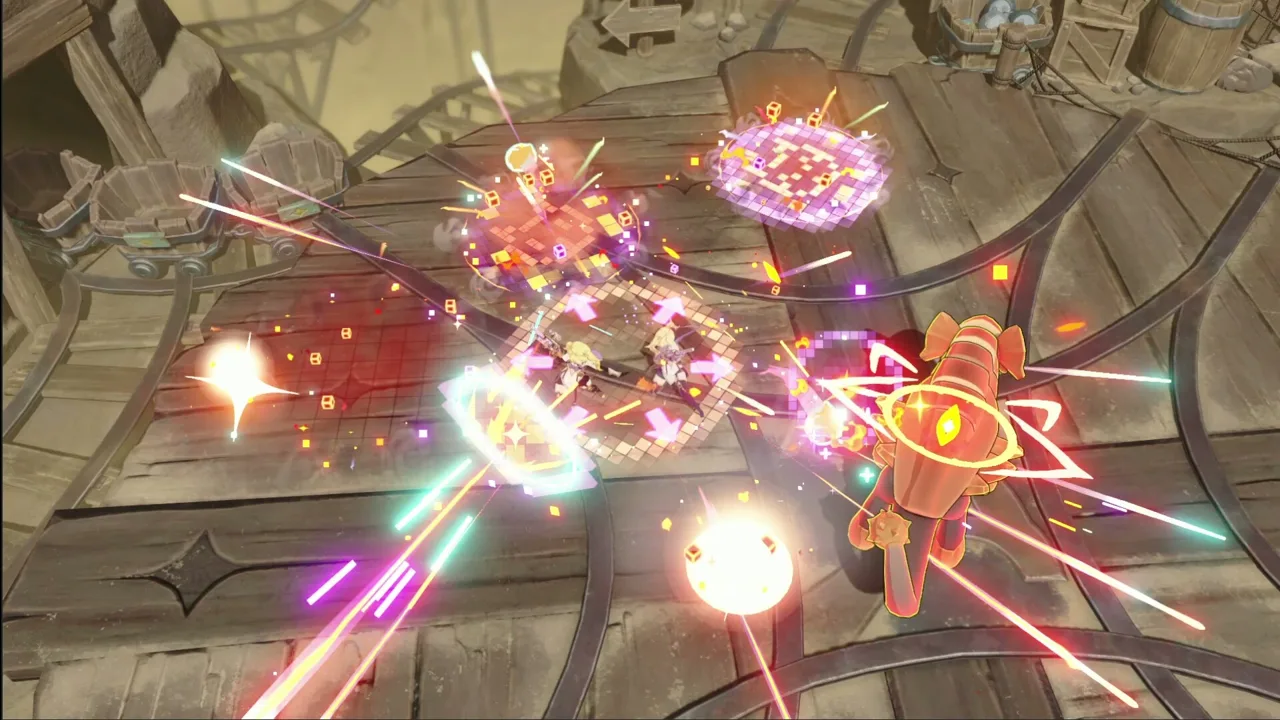
MacでStella Soraは遊べる?
MacでStella Soraを遊ぶには、BlueStacks Airを使ってAndroid版を動かす方法があります。一方、Steam版の対応OSはWindowsです。パソコンでNovaを探索し、育ててきたTrekker部隊をそのまま使いたいなら、この違いを押さえておきましょう。このStella Sora Macガイドでは、インストール手順、対応環境、対応版の間で進行状況を引き継ぐためのアカウント設定を解説します。
まず確認したいのは、どのバージョンを動かすかです。BlueStacks AirはMac上でAndroid版を実行するもので、Windows向けのSteam版をmacOSアプリに変えるものではありません。Steam自体がMacに対応していても、ゲームの対応OSは変わりません。
| バージョン・利用方法 | 対応環境 | アカウントへのアクセス |
|---|---|---|
| Steam版 | Windows対応。macOSとLinuxは非対応 | メール、Google、Apple、Steamでログイン |
| BlueStacks Air経由のAndroid版 | Androidエミュレーターを使ってMacにインストール | Google PlayにログインしてAndroid版をインストール |
| iPhoneアプリ | iOS 13.0.0以降が必要 | メール、Google、Apple、ゲストでログイン |
| iPadアプリ | iPadOS 13.0.0以降が必要 | メール、Google、Apple、ゲストでログイン |
MacでStella Soraを遊ぶ場合は、以下のエミュレーター導入手順を進めてください。Windowsパソコンも使えるなら、Steam版でも同じGlobalアカウントの続きを遊べます。
Google Playへのログインと、Stella Soraへのログインは分けて考えましょう。前者はAndroidのストアを利用するためのものです。後者によって、開くゲームアカウントと進行状況が決まります。
BlueStacks AirでMacにStella Soraをインストールする方法
BlueStacks Airは、パッケージインストーラーでMacに導入してからGoogle Playを利用する仕組みです。エミュレーターをダウンロードしてインストールし、ログイン後、そのAndroid環境内でStella Soraをダウンロードします。
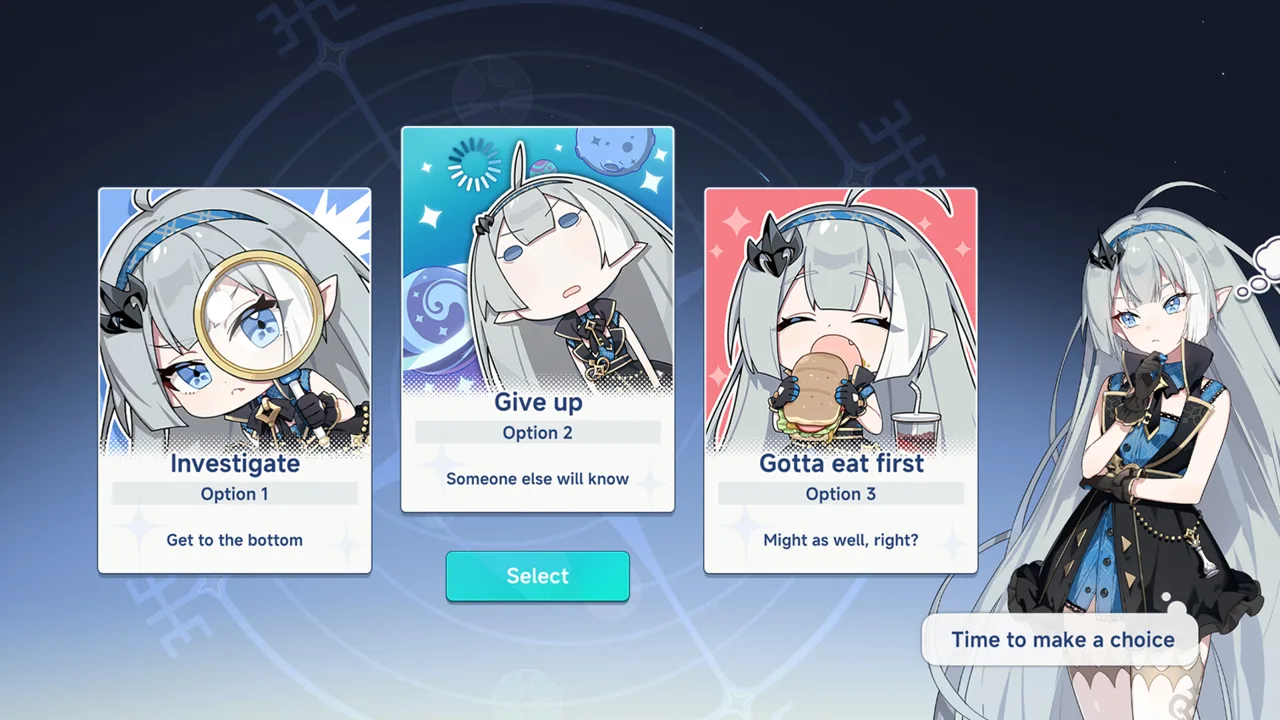 Image: Steam / YOSTAR HONG KONG LIMITED
MacへのStella Soraのインストールは、次の順番で進めましょう。
| 手順 | 操作内容 |
|---|---|
| インストーラーをダウンロード | Mac用のBlueStacks Airインストーラーを入手する |
| BlueStacks Airをインストール | BlueStacksInstaller.pkgを開き、インストールウィザードに従う |
| エミュレーターを起動 | アプリケーションまたはLaunchpadからBlueStacks Airを起動する |
| Google Playを利用 | Googleアカウントでログインする |
| ゲームをインストール | Google PlayでStella Soraを検索し、インストールする |
| プレイ開始 | BlueStacks Air内でStella Soraを起動する |
エミュレーターからインストールする前に、Stella SoraのGoogle Playページを開いてAndroid版を確認することもできます。
始める前にゲームのログイン方法を確認する
すでに別の端末で遊んでいるなら、Macでゲームを開く前に、そのアカウントの連携状況を確認しましょう。ゲームのログイン画面では、メールログインとGoogleログインは別の選択肢です。同じメールアドレスを使っていても、この区別は変わりません。
現在の進行状況に紐づいているログイン方法を使ってください。ゲストアカウントの場合は、別の環境へ移る前に、今遊んでいる端末でアカウントを連携しましょう。
アカウントメニューは、次の順に開きます。
メニュー → 設定 → アカウント → ユーザーセンター → 移動
ここでアカウントの連携情報を確認してください。先に準備しておけば、Android版を起動し、続きを遊びたいアカウントにログインするだけで済みます。
Android版とSteam版の違いを押さえる
BlueStacks Air内で動くのはAndroid版です。Steamウォレットでの購入はSteam版の機能で、Google Play版ではSteamアカウントによるログインは使えません。
Steamで作成したアカウントの進行状況をAndroid版でも使うには、先にメールアドレスを連携してください。詳しい手順は、以下のアカウントの項目で説明します。
Steamの対応環境とWindowsのシステム要件
MacでStella Soraを遊べるかという疑問は、Steam版の登場に合わせてよく出てきます。Steam版の発売日は2026年10月19日ですが、対応OSはWindowsのみです。macOSとLinuxは対応プラットフォームとして有効になっていません。
 Image: Steam / YOSTAR HONG KONG LIMITED
そのため、MacにSteamをインストールしても、macOS用のStella Soraを直接ダウンロードすることはできません。MacではAndroidエミュレーターを使い、Steam版はWindowsの動作要件を満たすパソコンで遊びましょう。
Windows版の動作要件は次のとおりです。
| 項目 | 最低 | 推奨 |
|---|---|---|
| OS | Windows 10またはWindows 11、64ビット | Windows 10またはWindows 11、64ビット |
| プロセッサー | Intel Core i3 | Intel Core i5 |
| メモリー | 8 GB RAM | 16 GB RAM |
| グラフィック | NVIDIA GeForce GTX 750以上 | NVIDIA GeForce GTX 1060以上 |
| DirectX | バージョン11 | バージョン11 |
| ストレージ空き容量 | 20 GB | 20 GB |
これはWindows版ゲームの動作要件です。BlueStacks Airのハードウェア要件ではなく、ストレージの20 GBという数値もエミュレーターのインストール容量の目安には使えません。
Macと併せてWindowsでも遊ぶ予定なら、Stella SoraのSteamページを確認してください。
Steamを使うと何が変わる?
Steam版では、既存のメール、Google、Appleでのログインに加え、Steamアカウントでもログインできます。ゲーム内容、イベント、アップデートは、Stella Soraの対応プラットフォーム間で共通です。
購入方法には違いがあり、Steam版のゲーム内決済にはSteamウォレットを使います。アイテムの価格は各プラットフォームで同じです。
使っている端末と、すでに持っているアカウントに合わせてバージョンを選びましょう。Steamで遊び始めるために、既存のGlobalアカウントを手放す必要はありません。
Mac・モバイル・Steam間で進行状況を引き継ぐ方法
Macではエミュレーター経由でStella SoraのAndroid版を動かすため、進行状況の引き継ぎにはアカウント連携が欠かせません。Globalアカウントのデータは、対応するログイン方法を連携することで、Android、iOS、Steam、PCクライアント間で同期できます。
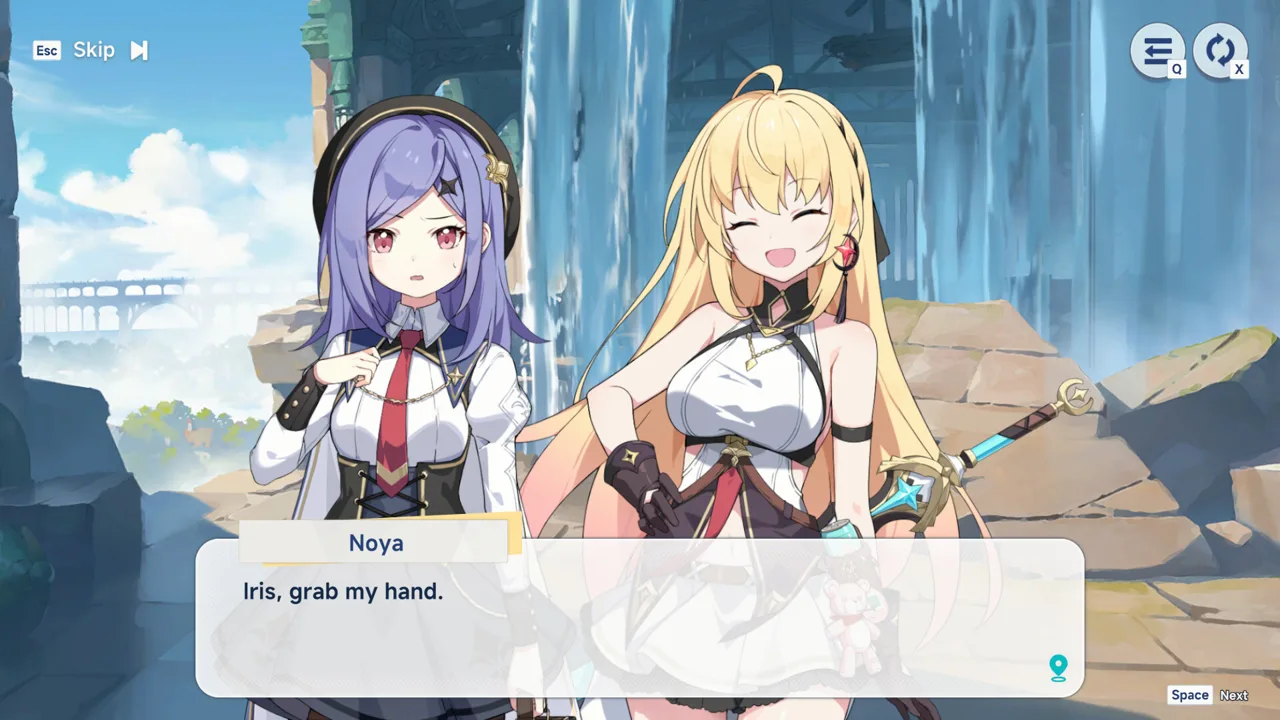 Image: Steam / YOSTAR HONG KONG LIMITED
やることは、現在使っているログイン方法を確認し、移行先でも同じ方法を使うことです。
| 現在のログイン方法 | 切り替える前の確認事項 |
|---|---|
| メール | ユーザーセンターに表示されるメールアドレスを確認し、そのアドレスでログインする |
| 連携済みの外部アカウントを確認し、Googleログインを選ぶ | |
| Apple | 連携済みの外部アカウントを確認し、Appleログインを選ぶ |
| ゲスト | 移行前にメール、Google、Appleのいずれかと連携する |
| Steam | 別のプラットフォームから利用できるよう、メールアドレスを連携する |
連携済みのメールアドレスや外部アカウントを確認する
進行状況が残っている端末で、次の操作を行います。
- メイン画面のメニューを開く。
- 設定 → アカウント → ユーザーセンター → 移動を選ぶ。
- 表示されるメールアドレス、または連携済みの外部アカウントを確認する。
- 移行先でも対応するログイン方法を使う。
メールでログインしている場合、ユーザーセンターに表示されるメールアドレスが、そのゲームデータに紐づくアカウントです。GoogleまたはAppleを使っている場合は、上部に表示されるアカウントが連携先の外部アカウントです。
Steamでも同じ方法を使う場合は、対応するGoogleまたはAppleのボタンを選んでください。
ゲストアカウントは移行前に連携する
ゲストで遊んでいるなら、現在の端末でユーザーセンターを開き、メール、Google、Appleのいずれかにアカウントを連携しましょう。その後、別のプラットフォームでも連携した方法でログインします。
ゲストアカウントにアクセスできるうちに済ませてください。これで、別の環境へ移る際にも使えるログイン方法を確保できます。
Steamで作成したアカウントをAndroidへ引き継ぐ
SteamアカウントによるログインはSteam版で使えます。Google Play版、iOS版、単体のPCクライアント版では、メール、Google、Apple、ゲストでログインします。
Steamで作成したアカウントの続きを別の環境で遊ぶには、次の手順を進めてください。
- メニュー → 設定 → アカウント → ユーザーセンター → 移動を開く。
- メールアドレス連携を選ぶ。
- ゲームアカウントにメールアドレスを連携する。
- 別のプラットフォームで、そのメールアドレスと認証コードを使ってログインする。
BlueStacks AirでMacからStella Soraを遊ぶ場合、このメール連携によって、Steamで作成したアカウントをAndroid版でも利用できるようになります。
Steamで新規アカウントが開いた場合の対処法
Steamで既存の進行状況ではなく新しいアカウントが開いたら、選んだログイン方法を確認しましょう。普段使っている端末に戻ってユーザーセンターを確認し、元のゲームデータに連携されている方法でログインしてください。
Globalサーバーのアカウントは、対応するGlobal版の間で同期できます。JP、KR、CN、TWサーバーのアカウントでは、SteamのStella Sora Globalにログインできません。
アカウントについて問い合わせるには、ログイン画面のサポート → お問い合わせ、またはメイン画面のメニュー → サポート → お問い合わせを使ってください。
プレイを始めたら楽しめること
MacへのStella Soraのインストールとアカウントへのログインが済めば、Android版で各プラットフォーム共通のゲーム内容、イベント、アップデートを楽しめます。
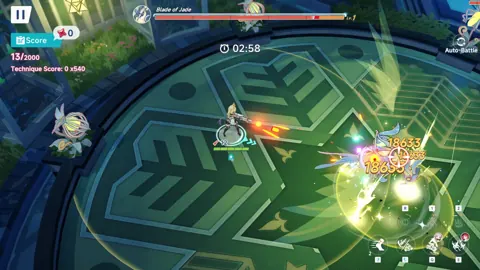
Stella Soraは、Novaを舞台にした基本プレイ無料のライトアクション・ファンタジーRPGです。プレイヤーはBossとも呼ばれるTyrantとなり、Trekkersと旅をしながら大陸の謎を探っていきます。
Monolith探索に向けて部隊を編成する
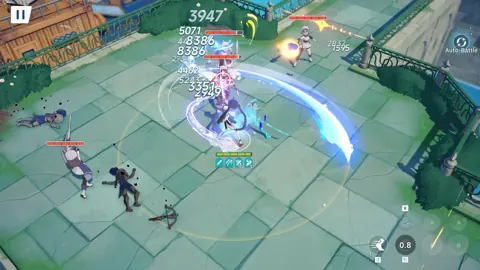
戦闘は見下ろし視点で進み、Trekkersで部隊を組んで挑みます。Monolithは、チームの力を試し、その潜在能力を伸ばしていく謎めいた迷宮です。
難しいボスやイベントに挑む前に、部隊編成を練りましょう。こうした挑戦では、チーム作りと操作の両方が試され、ランキングも競争の目標になります。
遊ぶ予定を立てるときは、ストーリーの探索、部隊の育成、難しい戦闘で、それぞれ楽しみどころが違うことを意識してみてください。
Trekkersとの時間を楽しむ
Heartlinkでは、Trekkersと会話したり、デートに出かけたり、プレゼントを贈ったりできます。親密度を上げると個別のサイドストーリーが開放され、戦闘以外でもキャラクターと過ごす楽しみが増えます。
ストーリーの選択肢はよく読んで選びましょう。分岐する選択が物語に影響し、世界の結末を左右することもあります。
Monolith探索の合間には、気分転換と追加報酬を兼ねてカジュアルなミニゲームも遊んでみてください。次に何をするか決める前に、ゲーム内のお知らせで開催中のイベントを確認するか、Stella Sora公式サイトで最新情報をチェックしましょう。
よくある質問
SteamにMac用のStella Soraはありますか?
ありません。Steam版はWindows対応で、macOSとLinuxは非対応です。ここで紹介しているMacでのプレイ方法は、BlueStacks AirでAndroid版を動かすものです。
MacにStella Soraをインストールするには?
Mac用のパッケージインストーラーでBlueStacks Airをインストールし、エミュレーターを起動してGoogle Playにログインします。Stella Soraを検索してインストールし、エミュレーター内でゲームを開いてください。
プラットフォームを変えてもモバイル版の進行状況を引き継げますか?
はい。連携済みのGlobalアカウントなら、Android、iOS、Steam、PCクライアント間でゲームデータを共有できます。対応する同じログイン方法を使い、ゲストアカウントは端末を変える前に連携してください。
BlueStacks Air内でSteamログインは使えますか?
Android版はSteamアカウントによるログインに対応していません。Steam版のゲーム内でユーザーセンターを開いてメールアドレスを連携し、そのメールアドレスと認証コードでAndroid版のアカウントにアクセスしてください。
次に読む
 Stella Sora PC版ガイド:ダウンロード、Steam、クロスセーブWindowsランチャーやSteamでStella Soraをプレイ。動作環境を比較し、アカウントを連携して、対応プラットフォーム間で進行状況を引き継ぎましょう。
プラットフォームの記事
Stella Soraのダウンロード:PC・Steam・iOS・Androidガイド
Stella SoraをPC・Android・iOSにダウンロードする方法を紹介。Steamの配信状況、Windowsの動作環境、プレイ前に確認したいアカウント連携をチェックしましょう。
Stella Sora Steam版ガイド:ログイン、クロスセーブ、必要スペック
Stella Sora Steam版の必要スペック、クロスセーブの手順、アカウント連携、Steamウォレットでの購入、進行状況が表示されない場合の対処法をプレイ前にチェック。
コミュニティに参加
ニュース・アップデート・プレイヤー同士の情報交換は公式チャンネルへ: