
Stella Sora Steam版ガイド:ログイン、クロスセーブ、必要スペック
Stella Sora Steam版の必要スペック、クロスセーブの手順、アカウント連携、Steamウォレットでの購入、進行状況が表示されない場合の対処法をプレイ前にチェック。
目次
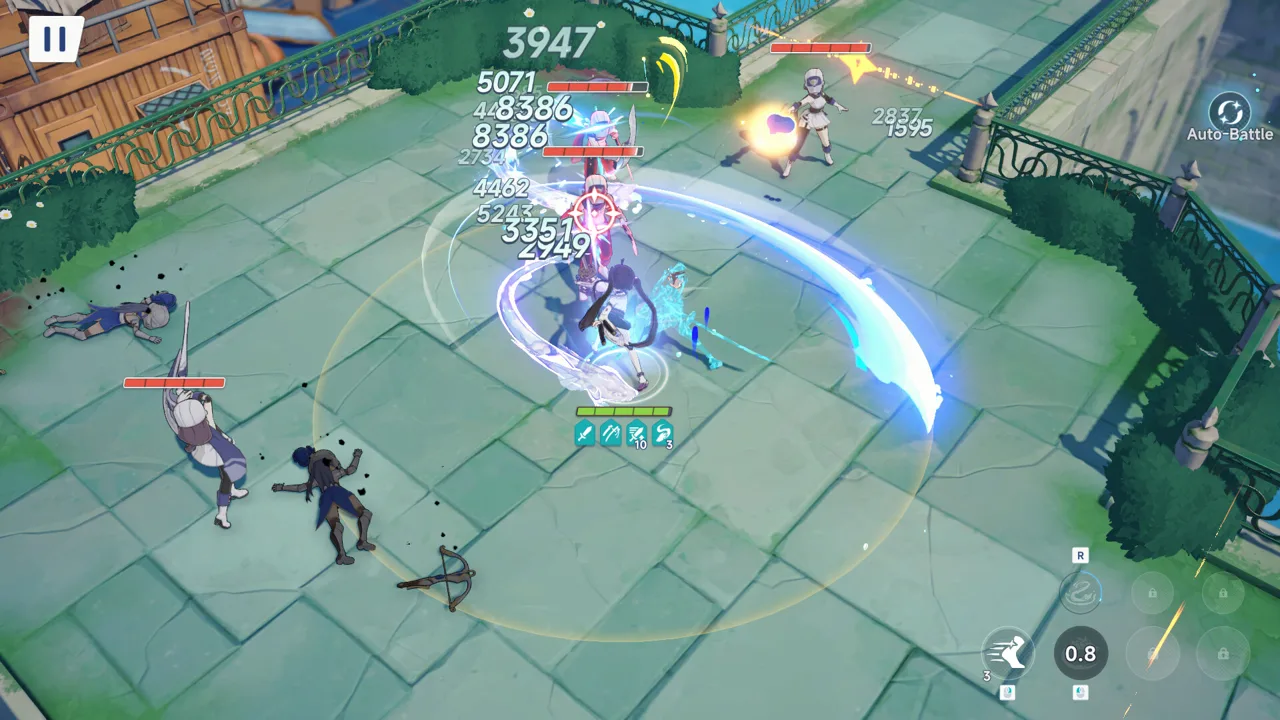
Stella SoraはSteamで遊べる?
Stella Sora Steam版では、既存のGlobalアカウントの進行状況を引き継ぎながらNovaを探索できます。モバイル版や単体PCクライアントですでにTrekkerの部隊を育てているなら、そのままSteam版でも使えます。Stella Sora Steam版の配信予定日は2026年10月19日で、今回の10月19日更新時点では「近日登場」と表示されています。
Stella SoraのSteamページで配信状況を確認し、ダウンロードが開始されたらインストールしましょう。基本プレイは無料で、ゲーム内課金があります。
| Steam版の配信情報 | 詳細 |
|---|---|
| 配信予定日 | 2026年10月19日 |
| 今回の更新時点のステータス | 近日登場 |
| 対応デスクトッププラットフォーム | Windows |
| 料金体系 | 基本プレイ無料、ゲーム内課金あり |
| 開発元・パブリッシャー | YOSTAR HONG KONG LIMITED |
| 対応アカウント | Stella Sora Globalアカウント |
Steam版の配信日と、ゲーム自体のサービス開始日は別です。Stella Soraは、2025年10月19日19:00(UTC-7)にAndroid、iOS、Windows公式ランチャーでサービスを開始しました。2026年10月のSteam版配信によって、既存のクライアントに加えてPCで遊ぶ選択肢が増えます。
復帰するプレイヤーにとって重要なのは、アカウントの同期です。連携済みのログイン方法を使えば、Global版の進行状況をSteam、Android、iOS、単体PCクライアント間で共有できます。JP、KR、CN、TWサーバーのアカウントでは、SteamのStella Sora Globalにログインできません。
Stella Sora Steam版の必要スペック
Steam版は64ビット版のWindows 10とWindows 11に対応しています。最低要件はメモリ8 GB、GeForce GTX 750以上で、推奨環境ではメモリ16 GB、GTX 1060以上が必要です。
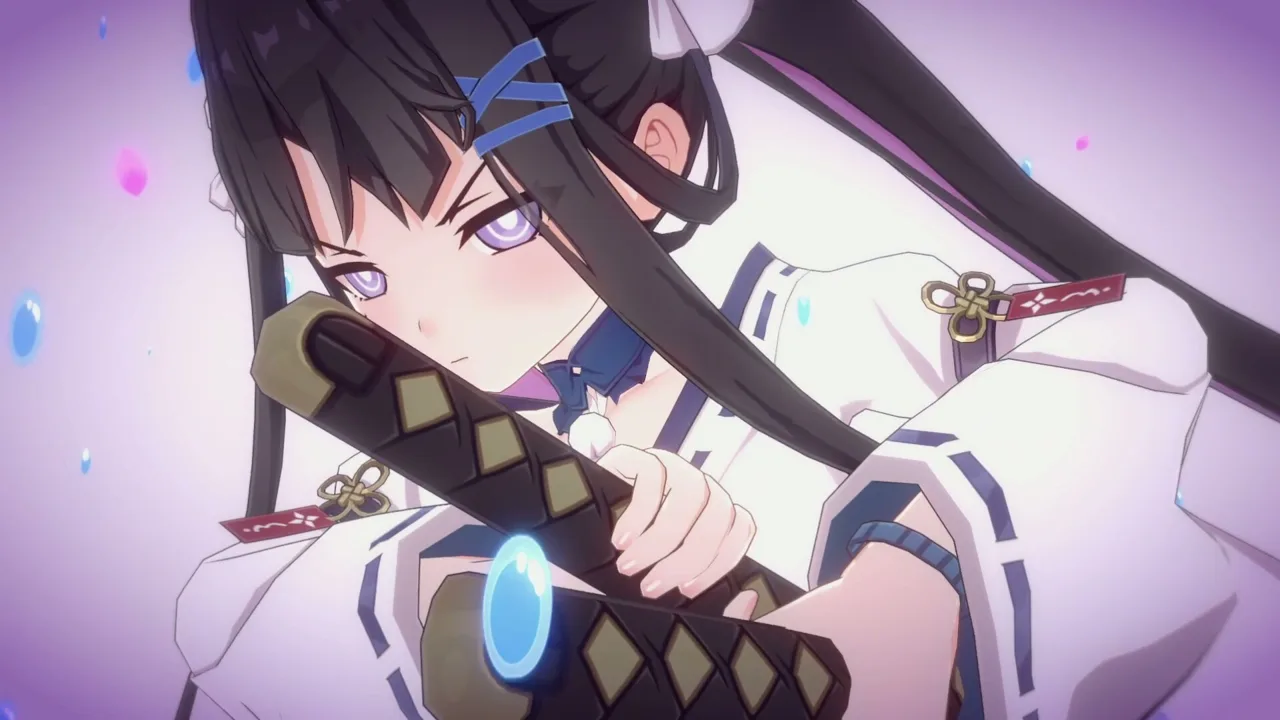 Image: Steam / YOSTAR HONG KONG LIMITED
| 項目 | 最低要件 | 推奨環境 |
|---|---|---|
| OS | Windows 10 64ビットまたはWindows 11 64ビット | Windows 10 64ビットまたはWindows 11 64ビット |
| プロセッサー | Intel Core i3 | Intel Core i5 |
| メモリ | 8 GB RAM | 16 GB RAM |
| グラフィック | NVIDIA GeForce GTX 750以上 | NVIDIA GeForce GTX 1060以上 |
| DirectX | バージョン11 | バージョン11 |
| ストレージ空き容量 | 20 GB | 20 GB |
インストール前に、OS、メモリ、グラフィックカード、ストレージの空き容量を確認しましょう。最低要件と推奨環境のどちらも20 GBの空き容量が必要なので、推奨環境に合わせても必要なストレージ容量は変わりません。
macOS版とLinux版は、Steam版の対応プラットフォームに含まれていません。Windowsにインストールする際は、グラフィックカードだけでなく、必要スペック全体と自分のPCを照らし合わせてください。
古いPCで遊ぶなら、推奨環境も確認しておきましょう。最低要件の2倍のメモリと、より上位のGPUが必要です。ただし、これらの要件が特定のフレームレートや解像度を保証するわけではありません。
すでにWindows公式ランチャーで遊んでいる場合は、クライアントを切り替える前にログイン情報を確認してください。Steamからインストールするとゲームの起動方法が増えますが、アカウントを引き継ぐには、既存の進行状況に連携したログイン方法を選ぶ必要があります。
Stella Sora Steam版で進行状況を引き継ぐ方法
Steam版は、メール、Google、Apple、Steamアカウントでのログインに対応しています。既存のGlobal版プレイヤーは以前と同じログイン方法を使え、対応プラットフォーム間でゲームデータが同期されます。
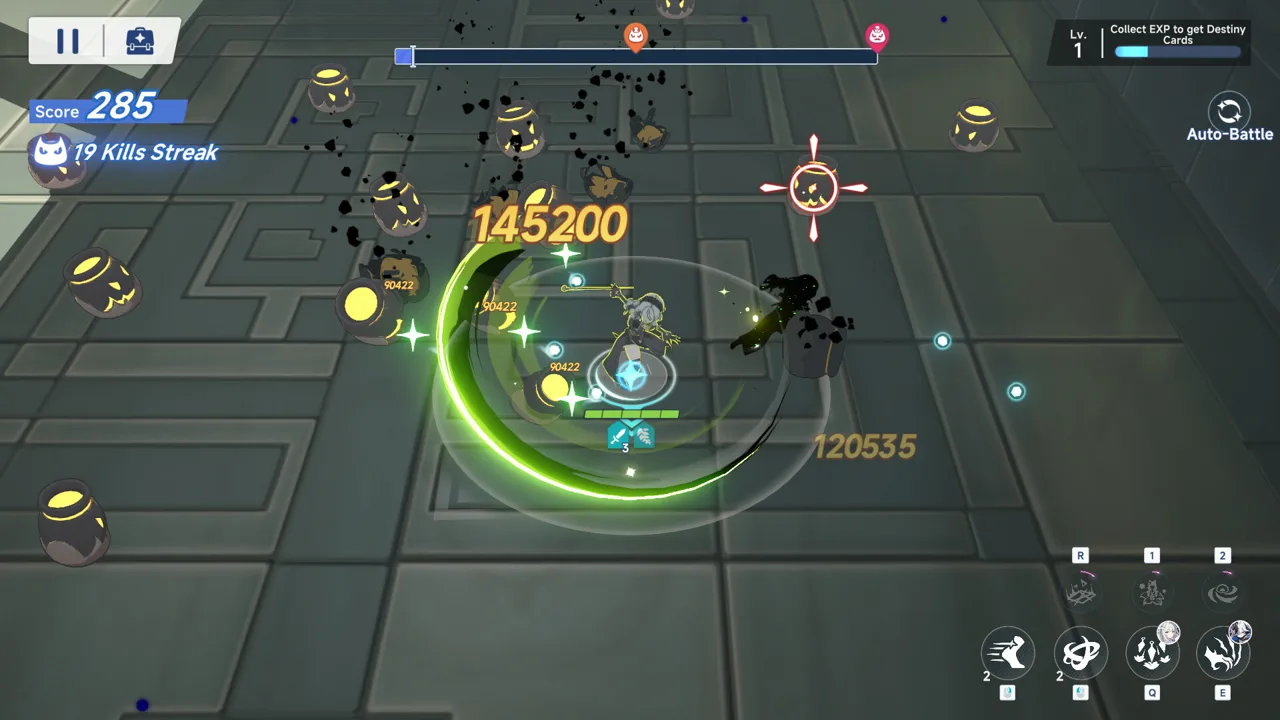 Image: Steam / YOSTAR HONG KONG LIMITED
既存のアカウントに連携しているログイン方法を使ってください。 Steamから起動したという理由だけでSteamログインを選ぶと、そのSteamアカウントが元のゲームデータと連携していない場合、別のアカウントが開きます。
切り替える前に既存のアカウントを確認する
進行状況が正しく表示されている端末で、次の操作を行います。
- メイン画面右上のメニューアイコンを開きます。
- 設定 → アカウント → ユーザーセンター → 移動を選択します。
- 現在のゲームデータに紐づいているアカウント情報を確認します。
- Steam版を開いたら、連携済みのメールアドレス、Googleアカウント、またはAppleアカウントを使います。
メールアカウントの場合は、ユーザーセンターのメール欄を確認してください。GoogleまたはAppleでログインしている場合は、ユーザーセンター上部に、進行状況と連携している外部アカウントが表示されます。
| これまでのログイン方法 | Steam版での操作 |
|---|---|
| メール | 連携済みのメールアドレスを入力して認証する |
| Googleアイコンを選び、連携済みのGoogleアカウントで認証する | |
| Apple | Appleアイコンを選び、連携済みのAppleアカウントで認証する |
| ゲスト | 元の端末で、先にゲストアカウントをメール、Google、Appleのいずれかに連携する |
ゲストアカウントを使っている場合は、Steam版に移る前に連携を済ませましょう。普段使っている端末でユーザーセンターを開き、対応するログイン方法を連携してから、Steamクライアントでも同じ方法を選んでください。
新規アカウントになる・進行状況が表示されない場合の対処法
Stella Sora Steam版で新規アカウントが開いたら、進行状況が消えたと考える前にログイン方法を確認しましょう。多くの場合、既存のアカウントに連携しているものとは異なるログイン方法を選んでいるのが原因です。
元の進行状況を確認できる端末に戻り、ユーザーセンターを確認してください。その後、Steam版を開き、同じ方法でログインします。
たとえば、これまでGoogleでログインしていたアカウントなら、Steam版のログイン画面でもGoogleアイコンを使います。メールアカウントの場合は、連携済みのメール欄に表示されているアドレスを入力してください。
Steamとの連携・連携解除
Steamアカウントの連携は、ゲーム内で行います。
- メニュー → 設定 → アカウント → ユーザーセンター → 移動を開きます。
- ほかのアカウントを連携を選択します。
- Steamアカウントの連携または連携解除を選びます。
Steam以外でも遊ぶなら、メールアドレスも連携しておきましょう。Android、iOS、単体PCクライアントは、メール、Google、Apple、ゲストでのログインに対応していますが、Steamアカウントでの直接ログインには対応していません。
メールでログインできるようにするには、ユーザーセンターでメール連携を選び、アドレスを連携します。ほかのプラットフォームでは、そのメールアドレスと認証コードを使ってください。
ゲームデータの同期によってプラットフォームをまたいで続きを遊べますが、利用できるログイン方法はクライアントごとに異なります。
Steamウォレットでの購入とプラットフォーム間の違い
Stella Sora Steam版のゲーム内購入には、Steamウォレットを使います。アイテム価格はほかのプラットフォームと同じで、ゲーム内容、イベント、アップデートも各バージョンで共通です。
 Image: Steam / YOSTAR HONG KONG LIMITED
| 機能 | Steam版 | Android、iOS、単体PCクライアント |
|---|---|---|
| メール、Google、Appleでのログイン | 対応 | 対応 |
| Steamアカウントでの直接ログイン | 対応 | 非対応 |
| Globalアカウントの同期 | 対応 | 対応 |
| ゲーム内容、イベント、アップデート | 全プラットフォーム共通 | 全プラットフォーム共通 |
ゲームの起動方法や購入の管理方法に合わせて、使うクライアントを選びましょう。連携済みのログイン方法を選べば、新しい部隊を一から育てることなく、既存のGlobalアカウントでSteam版を続けられます。
購入前には、画面に表示されているアカウントが、使いたいアカウントであることを確認してください。特にSteam版の初回設定では、普段と違うログイン方法を選ぶと新規アカウントが開くため、確認しておくと安心です。
アカウントについて問い合わせる場合は、ログイン画面でサポート → お問い合わせを選択します。ゲーム内では、右上のメニューアイコンを開き、サポート → お問い合わせを選んでください。stellasora.cs@yo-star.comでもカスタマーサポートを利用できます。
ゲームのお知らせや公式サービスにアクセスできるよう、Stella Sora公式サイトをブックマークしておきましょう。
Steam版の配信に合わせて遊びたいコンテンツ
Stella Soraは、見下ろし視点の部隊戦闘に、キャラクター育成、ボスへの挑戦、Monolithと呼ばれる迷宮の探索を組み合わせたゲームです。Trekkerの部隊を編成し、Monolithでの挑戦を通して能力を伸ばしながら、さらに手ごわい戦闘に挑みます。
挑みたいコンテンツに合わせて育成を進めましょう。高難度イベントやボス戦では、部隊編成と立ち回りが重要になり、ランキングも競い合う目標になります。
戦闘以外では、HeartlinkでTrekkersと会話したり、プレゼントを贈ったり、デートを楽しんだりできます。親密度を上げると、キャラクターのプライベートなサイドストーリーが解放されます。物語の分岐で選ぶ内容は展開や結末にも影響し、気軽に遊べるミニゲームでも報酬を獲得できます。
Stella Sora Steam版の配信日は、Version 2.0アップデートと1周年記念イベントの予定日と重なっています。これらのイベントは2026年10月19日のメンテナンス後に始まり、それぞれ終了日時が異なります。
周年記念報酬と期間限定イベント
One Starlit Year, Wishes Unfoldでは、ログインイベントでFated Reunion Limited Ticketsを100枚獲得できます。One Starlit Year, Warmth by Your Sideでは、ログインするとNoyaの外見A Moment's Rest by Your Sideを受け取れます。どちらも2026年11月9日19:59(UTC-7)まで開催されます。
限定Lux TrekkerのFirstlight Noyaは、同じ期間に開催予定の限定募集イベントAt the First Piercing Lightに登場します。限定Lux DiscのMy Guiding Starは、Resolve at the Tip of My Swordに登場します。
イベントWholeness at Reunion's Dawnでは、ミッションでAntique Bronze Coinを獲得できます。イベントショップには、★5 Runic DiscのEternal Brilliance、Cerulean Ticket、強化素材などの報酬が並びます。イベントの開催期間は2026年11月2日12:59(UTC-7)までです。
イベントごとの終了日時を確認しましょう。周年記念ログインイベントは、Wholeness at Reunion's Dawnが終了した後も続きます。
Version 2.0の常設コンテンツ
アップデートではThe Tyrant's Towerも追加されます。自分のMonolithをカスタマイズし、Trekkersと過ごし、Treasuresを集め、ミッションを達成して報酬を獲得できます。
メインストーリー特別章Wholeness at Reunion's Dawnは、10月19日のメンテナンス後から常設されます。後半は2026年10月29日(UTC-7)以降にプレイできるようになります。
次に遊ぶ内容を決める際は、期間限定イベントと常設コンテンツを分けて考えましょう。期限付きミッションの終了日を確認し、常設のストーリー章やTowerのコンテンツは自分のペースで進めてください。
よくある質問
Stella Sora Steam版は基本プレイ無料ですか?
はい。Stella SoraはSteamで基本プレイ無料で遊べ、ゲーム内課金があります。Steam版での購入にはSteamウォレットを使い、アイテム価格はほかのプラットフォームと同じです。
既存のモバイル版アカウントをSteamでも使えますか?
はい。Stella Sora Globalのアカウントなら使えます。既存のアカウントに連携したメール、Google、Appleのいずれかでログインしてください。ゲストで遊んでいる場合は、切り替える前に元の端末でアカウントを連携しましょう。JP、KR、CN、TWサーバーのアカウントでは、GlobalのSteam版にログインできません。
Steamで元の進行状況ではなく新しいアカウントが表示されるのはなぜですか?
多くの場合、既存のゲームデータに連携したものとは異なるログイン方法を選んでいるためです。普段使っている端末で設定 → アカウント → ユーザーセンター → 移動を確認し、Steamでも同じメール、Google、Appleのログイン方法を使ってください。
SteamのログインをAndroidやiOSでも使えますか?
これらのクライアントは、Steamアカウントでの直接ログインには対応していません。ユーザーセンター → メール連携からメールアドレスを連携し、そのアドレスと認証コードを使えば、モバイルでも同じアカウントにログインできます。
次に読む
 Stella Soraのダウンロード:PC・Steam・iOS・AndroidガイドStella SoraをPC・Android・iOSにダウンロードする方法を紹介。Steamの配信状況、Windowsの動作環境、プレイ前に確認したいアカウント連携をチェックしましょう。
プラットフォームの記事
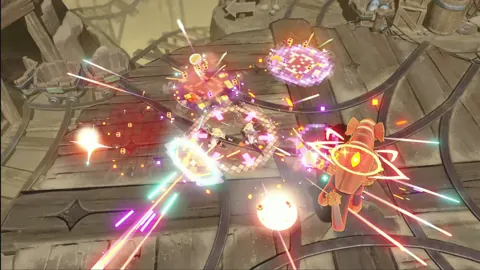
Stella Sora Macガイド:プレイ方法とセーブデータの引き継ぎ
MacでStella Soraを遊ぶ方法を紹介。BlueStacks AirでAndroid版をインストールする手順や、Steamの対応環境、進行状況を引き継ぐためのアカウント連携を解説します。
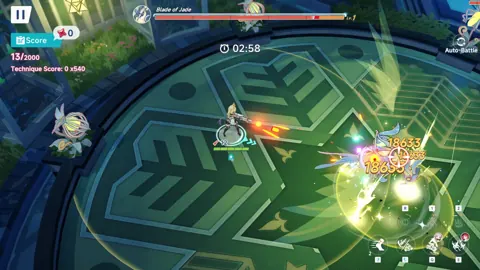
Stella Sora PC版ガイド:ダウンロード、Steam、クロスセーブ
WindowsランチャーやSteamでStella Soraをプレイ。動作環境を比較し、アカウントを連携して、対応プラットフォーム間で進行状況を引き継ぎましょう。
コミュニティに参加
ニュース・アップデート・プレイヤー同士の情報交換は公式チャンネルへ: