
Stella Sora PC版ガイド:ダウンロード、Steam、クロスセーブ
WindowsランチャーやSteamでStella Soraをプレイ。動作環境を比較し、アカウントを連携して、対応プラットフォーム間で進行状況を引き継ぎましょう。
目次
Stella SoraはPCで遊べる?
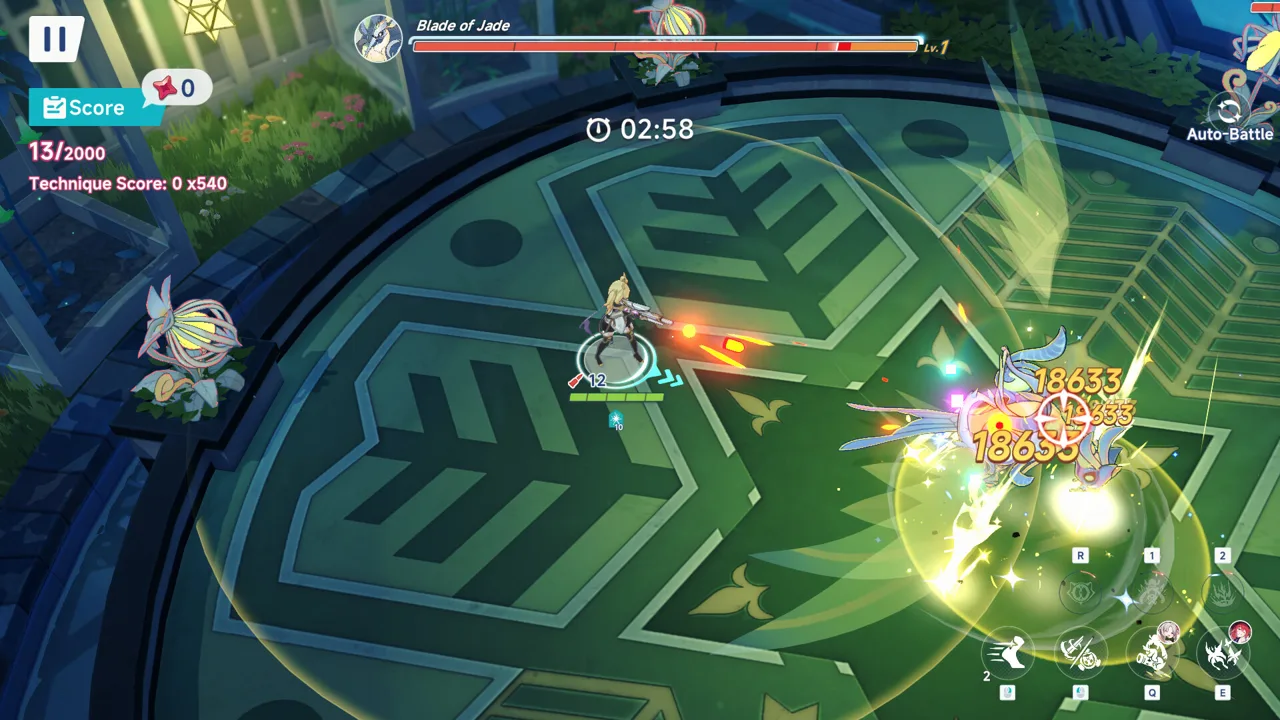
Stella SoraのPC版では、専用ランチャーを通じてWindowsでNovaのMonolith探索やTrekkerの部隊編成を楽しめます。PCに移っても、対応プラットフォーム間で既存のGlobalアカウントの進行状況を引き継げます。このStella Sora PC版ガイドでは、ダウンロード方法、動作環境、アカウント設定を解説します。準備を済ませて、いつもの部隊で冒険を再開しましょう。
Windowsランチャーは、Android版およびiOS版と同時に、2025年10月19日午後7時(UTC-7)にリリースされました。Steam版は別途2026年10月19日のリリースが予定されており、本ガイドの10月19日更新時点では、ステータスは「近日登場」のままです。
すぐに遊びたいなら、この違いを押さえておきましょう。既存のWindowsクライアントですでにPCからプレイでき、Steam版はGlobal版にアクセスする新たな選択肢となります。
| プラットフォーム/クライアント | 配信状況 | ログイン方法 |
|---|---|---|
| Windowsランチャー | 2025年10月19日リリース | メール、Google、Apple、ゲスト |
| Steam | 2026年10月19日リリース予定、現在は近日登場と表示 | 既存のログイン方法に加え、Steamログイン |
| Android | 配信中 | 連携済みGlobalアカウントのデータを共有 |
| iOS | 配信中 | 連携済みGlobalアカウントのデータを共有 |
Stella Soraは基本プレイ無料で、アプリ内課金があります。ゲーム内容、イベント、アップデートは、どのプラットフォームでも共通です。そのため、Steam版と単体のWindowsクライアントのどちらを選ぶかは、起動方法、ログイン方法、購入方法の好みで決められます。
すでにプレイしているなら、ダウンロード前に使用するアカウントを確認しておきましょう。PCクライアントで手持ちのTrekkerや進行状況を引き継ぐには、同じログイン方法を使う必要があります。
Stella Sora PC版のダウンロード:WindowsランチャーとSteam
WindowsランチャーはStella Sora公式サイト、Steam版はStella SoraのSteamページからアクセスできます。
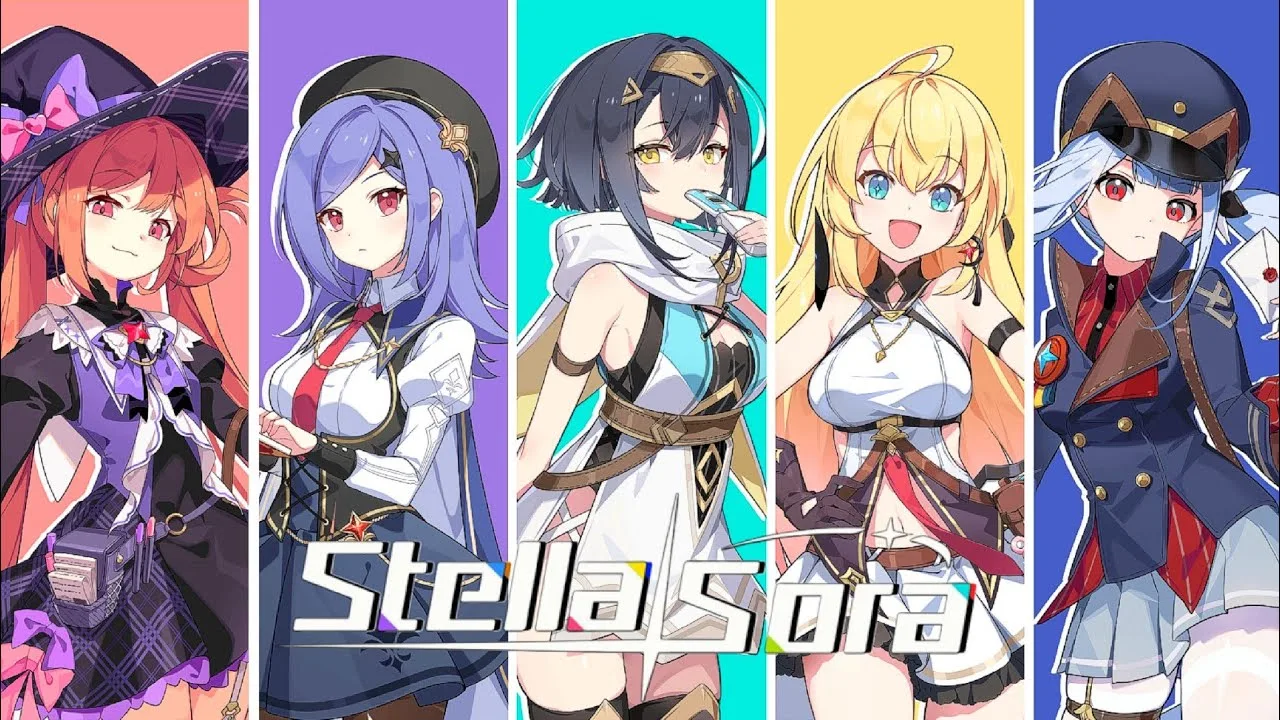
どちらもWindows版です。専用のWindowsランチャーを使う場合、Androidエミュレーターは必要ありません。
Windowsランチャーを使う
ゲームの公式サイトからWindowsランチャーをダウンロードし、普段使っている方法でログインしましょう。単体クライアントは、メール、Google、Apple、ゲストアカウントに対応しています。
モバイル版から移る場合は、端末を切り替える前にアカウントの連携状況を確認してください。
- 普段プレイしている端末で、既存のアカウントを開く。
- メニュー → 設定 → アカウント → ユーザーセンター → 移動へ進む。
- ゲームデータに連携しているアカウントを確認する。
- Windowsクライアントでも同じ方法でログインする。
ゲストアカウントの場合は、別のプラットフォームに移る前にメール、Google、Appleのいずれかと連携してください。連携したログイン方法を使えば、ほかの環境でも同じゲームデータにアクセスできます。
Steamを使う
Steam版は、Steamアカウントでのログインに加え、既存のメール、Google、Appleログインにも対応しています。インストールが可能になれば、既存のGlobalプレイヤーは普段の方法でログインし、進行状況を引き継げます。
いつもの部隊を使いたいなら、既存のログイン方法を選びましょう。 これまでのゲームアカウントと連携せずにSteamログインを選ぶと、新規アカウントで始まることがあります。
Steamでは購入方法も異なります。Steam版のゲーム内購入で使えるのはSteamウォレットのみですが、アイテム価格はほかのプラットフォームと同じです。
ゲーム内容はクライアント間で共通です。Steam版専用のイベントやアップデートはないため、Steam版を利用するためだけに最初からやり直す必要はありません。
Stella Sora PC版の動作環境
Stella SoraのPC版には、64ビット版のWindows 10またはWindows 11が必要です。最低動作環境はメモリ8 GB、GeForce GTX 750で、推奨動作環境はメモリ16 GB、GTX 1060です。

| 項目 | 最低動作環境 | 推奨動作環境 |
|---|---|---|
| OS | Windows 10 64ビットまたはWindows 11 64ビット | Windows 10 64ビットまたはWindows 11 64ビット |
| プロセッサー | Intel Core i3 | Intel Core i5 |
| メモリ | 8 GB RAM | 16 GB RAM |
| グラフィック | NVIDIA GeForce GTX 750以上 | NVIDIA GeForce GTX 1060以上 |
| DirectX | バージョン11 | バージョン11 |
| ストレージ空き容量 | 20 GB | 20 GB |
ダウンロードする前に、表の各項目と自分のPCを照らし合わせてください。メモリの条件を満たしていても、グラフィック、OS、ストレージの条件は別途確認する必要があります。
プロセッサーの条件は、Core i3、Core i5という大まかな表記です。プロセッサー名だけで判断せず、PC全体の構成を確認しましょう。
ストレージは、ゲームをインストールするドライブに20 GBの空き容量を確保してください。最低動作環境でも推奨動作環境でも、必要な空き容量は同じです。
手持ちのPCのどれを使うか迷ったら、推奨動作環境と比較しましょう。動作環境は対応状況を確認するためのチェック項目であり、特定のフレームレートや解像度を保証するものではありません。
MacやLinuxでは遊べる?
Steam版はWindowsに対応しています。macOS版やLinux版は提供されていません。
Steam版または専用のWindowsランチャーでStella Soraを遊ぶ場合は、Windows PCを用意しましょう。このPC版には、上記のWindows 10およびWindows 11の条件が適用されます。
PC・Steam・モバイル間で進行状況を引き継ぐ
Stella SoraのPC版は、Steam、Windowsクライアント、Android、iOS間でGlobalアカウントのデータを同期できます。連携済みの対応ログイン方法を使い、同じゲームアカウントにログインすることが重要です。
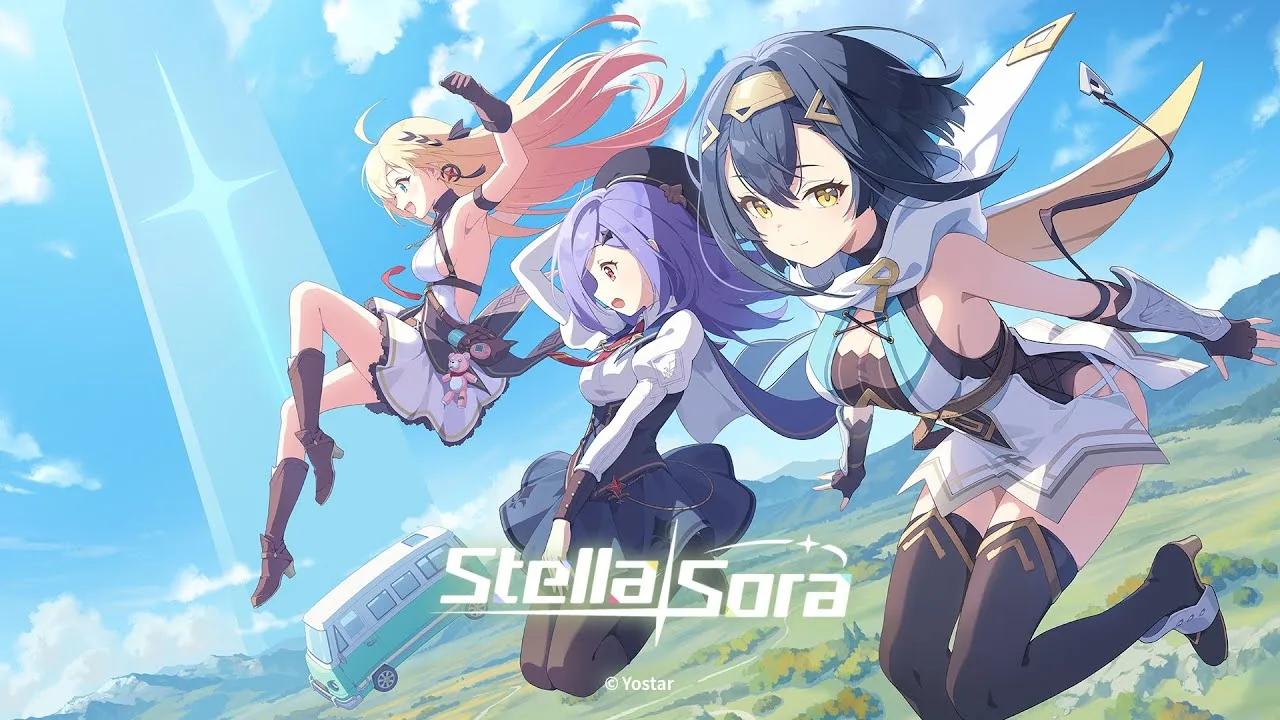
Steamログイン自体はSteam版専用です。Steamで作成したゲームアカウントを別のプラットフォームでも使うには、メールアドレスを連携し、そのメールでログインしてください。
| 現在のログイン方法 | Steamで続ける方法 | ほかのプラットフォームにアクセスする方法 |
|---|---|---|
| メール | 連携済みのメールアドレスを入力し、認証を完了する | 同じ連携済みメールアドレスを使う |
| Googleを選び、認証を完了する | 連携済みのGoogleログインを使う | |
| Apple | Appleを選び、認証を完了する | 連携済みのAppleログインを使う |
| ゲスト | まず現在の端末でメール、Google、Appleのいずれかと連携する | 連携したログイン方法を使う |
| Steam | 連携済みのSteamログインを使う | メールアドレスを連携してから、メールでログインする |
切り替える前にアカウントを確認する
進行状況が正しく残っている端末で、次の画面を開いてください。
メニュー → 設定 → アカウント → ユーザーセンター → 移動
メールでログインしている場合は、そこに表示されるメールアドレスを確認します。Steamではそのアドレスを入力し、認証を完了してください。
GoogleまたはAppleでログインしている場合は、ユーザーセンター上部に表示されるアカウントを確認します。その後、Steamのログイン画面で対応するGoogleまたはAppleのアイコンを選び、認証を完了してください。
現在ゲストとしてプレイしている場合は、次の手順で進めましょう。
- 普段の端末でユーザーセンターを開く。
- ゲームアカウントをメール、Google、Appleのいずれかと連携する。
- Steam版を開く。
- 今連携した方法を選び、ログインする。
移行時は、ログイン方法を統一してください。同じメールアドレスに見えても、メールログインとGoogleログインを同じものとして扱わないようにしましょう。
新規アカウントになった・進行状況が見つからない場合
Steamで新規アカウントが開いたら、選んだログイン方法を確認してください。既存の進行状況に連携している方法と異なるものを選ぶと、この状態になりやすくなります。
元の端末に戻り、ユーザーセンターを確認しましょう。そのうえで、対応するメール、Google、Appleのいずれかを使ってSteamにログインしてください。ゲストアカウントの場合は、先に元の端末で連携を済ませます。
プラットフォーム間のデータ共有は、Stella Sora Globalが対象です。JP、KR、CN、TWサーバーのアカウントでは、GlobalのSteam版にログインできません。
Steamとの連携やメールログインを追加する
Steamアカウントを連携または解除するには、ユーザーセンターを開いてほかのアカウントを連携を選び、Steamの連携または連携解除を選択します。
Steamで作成したアカウントを単体のPCクライアントやモバイル版でも使うには、次の手順で設定してください。
- メニュー → 設定 → アカウント → ユーザーセンター → 移動を開く。
- メールを連携を選び、メールアドレスを連携する。
- 別のプラットフォームで、そのメールアドレスと確認コードを入力する。
アカウントについて問い合わせる場合は、ログイン画面のサポート → お問い合わせ、またはメイン画面のメニュー → サポート → お問い合わせを開いてください。
PC版で楽しめること
Stella SoraのPC版では、モバイル版と同じ冒険を楽しめます。プレイヤーはBossとも呼ばれるTyrantとなり、TrekkerたちとNovaを探索しながら、世界に埋もれた歴史を解き明かしていきます。
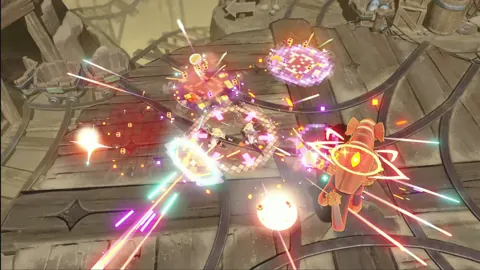
戦闘は見下ろし視点で進み、部隊編成が重要になります。Monolith探索では、戦闘とランダムな強化効果が組み合わさり、挑戦するたびに選択を重ねていきます。
| 要素 | 楽しめる内容 |
|---|---|
| Monolith探索 | 謎めいた迷宮で戦い、ランダムな強化効果に合わせてビルドを組む |
| 部隊編成 | Trekkerを集め、チーム編成を磨く |
| 高難度イベントとボス | ビルドと操作の腕を試す |
| ランキング | 部隊編成と戦闘での実力を競う |
| 分岐するストーリー | 物語の展開を左右する選択をする |
| Heartlink | メッセージのやり取り、プレゼント、デートで関係を深める |
| 気軽に遊べるミニゲーム | 探索の合間に気分転換し、報酬を獲得する |
挑戦する内容に合わせて部隊を編成し、その探索で得られる強化効果がチームをどう支えるか考えましょう。ボスに苦戦したら、再挑戦する前に編成と立ち回りの両方を見直してください。
ストーリーをじっくり楽しむときは、会話の選択肢に注目しましょう。選択によって物語の展開や結末が変わるため、会話は次の戦闘への導入以上の意味を持ちます。
お気に入りのTrekkerの物語をもっと楽しみたいなら、Heartlinkにも時間を使いましょう。交流で親密度を上げると、それぞれのプライベートなサイドストーリーが開放され、探索の合間にキャラクターを掘り下げるエピソードを楽しめます。
気軽に遊べるミニゲームで、遊び方に変化をつけることもできます。戦闘やストーリーと並行して楽しめるので、PCで遊ぶ時間をMonolith探索だけに費やす必要はありません。
Stella SoraのPC版で冒険を始める前に、PCのスペックを確認し、クライアントを選び、連携済みアカウントを確かめましょう。準備を済ませれば、使いたかった部隊でそのまま冒険を続けられます。
よくある質問
Stella SoraのPC版は無料で遊べる?
はい。Stella Soraは基本プレイ無料で、アプリ内課金があります。Steam版のゲーム内購入にはSteamウォレットを使い、アイテム価格はほかのプラットフォームと同じです。
モバイル版のアカウントをSteamでも使える?
はい。Globalアカウントはプラットフォーム間の同期に対応しています。同じ連携済みメール、Google、Appleのいずれかでログインしてください。ゲストとしてプレイしている場合は、先に現在の端末でアカウントを連携しましょう。
Stella SoraのSteam版はいつリリースされる?
Steam版は2026年10月19日のリリースが予定されています。本ガイドの10月19日更新時点では、引き続き「近日登場」と表示されています。専用のWindowsランチャーは2025年10月19日から利用できます。
Steam版をMacやLinuxで遊べる?
Steam版はWindowsに対応しており、Windows 10 64ビットまたはWindows 11 64ビットが必要です。macOS版およびLinux版には対応していません。
次に読む
 Stella Sora Steam版ガイド:ログイン、クロスセーブ、必要スペックStella Sora Steam版の必要スペック、クロスセーブの手順、アカウント連携、Steamウォレットでの購入、進行状況が表示されない場合の対処法をプレイ前にチェック。
プラットフォームの記事
Stella Soraのダウンロード:PC・Steam・iOS・Androidガイド
Stella SoraをPC・Android・iOSにダウンロードする方法を紹介。Steamの配信状況、Windowsの動作環境、プレイ前に確認したいアカウント連携をチェックしましょう。
Stella Sora Macガイド:プレイ方法とセーブデータの引き継ぎ
MacでStella Soraを遊ぶ方法を紹介。BlueStacks AirでAndroid版をインストールする手順や、Steamの対応環境、進行状況を引き継ぐためのアカウント連携を解説します。
コミュニティに参加
ニュース・アップデート・プレイヤー同士の情報交換は公式チャンネルへ: